Domain videoüberwachungstechnik-profi.de kaufen?
Wir ziehen mit dem Projekt
videoüberwachungstechnik-profi.de um.
Sind Sie am Kauf der Domain
videoüberwachungstechnik-profi.de interessiert?
domain@kv-gmbh.de · 0541-91531010
Domain videoüberwachungstechnik-profi.de kaufen?
Wo ist meine Taskleiste?
Die Taskleiste befindet sich normalerweise am unteren Rand des Bildschirms. Wenn sie nicht sichtbar ist, könnte sie ausgeblendet oder minimiert worden sein. Versuche, mit der Maus an den unteren Bildschirmrand zu fahren, um zu sehen, ob sie automatisch eingeblendet wird. Wenn nicht, kannst du mit der rechten Maustaste auf die Taskleiste klicken und "Taskleiste fixieren" auswählen, um sicherzustellen, dass sie immer sichtbar ist. **
Ist die Taskleiste eingefroren?
Es könnte verschiedene Gründe geben, warum die Taskleiste eingefroren ist. Es könnte ein Softwareproblem sein, das durch einen Neustart des Computers behoben werden kann. Es könnte auch sein, dass ein bestimmtes Programm die Taskleiste blockiert und beendet werden muss, um das Problem zu lösen. Wenn das Problem weiterhin besteht, könnte es ratsam sein, professionelle Hilfe in Anspruch zu nehmen. **

Ähnliche Suchbegriffe für Taskleiste
Top-Angebote
Produkte zum Begriff Taskleiste:
-
Scheiß auf KamerasScheiß auf Kameras , Perfekt fotografieren und filmen mit dem Smartphone , Kühlwasserschläuche > Motorkühlung , Erscheinungsjahr: 20190522, Produktform: Leinen, Autoren: Schwartau, Carolin, Seitenzahl/Blattzahl: 192, Keyword: alex böhm; alexander böhm; alexi bexi; alexibexi; alexibexi instagram; alexibexi twitter; alexibexi youtube; alexibexi2; bildausschnitt; bildbearbeitung; bildbearbeitung handy; bildbearbeitung iphone; bildbearbeitung smartphone; bilder mit iphone; bilder mit samsung; bilder social media; bildstabilisierung; blende; brennweite; cadrage; daddelautomat; digitale technik; festbrennweite; foto app; foto apps; fotoapps; fotografie; fotografieren mit dem iphone; fotografieren mit dem smartphone; fotos für social media; goldener schnitt; handy; handy gadget; handy gadgets; handyfoto; handyfotografie; handyfotos; handykamera; handykamera ratgeber; handykameras; influencer; iphone, Fachschema: Fotografie / Technik, Hilfsmittel, Warengruppe: TB/Fotografieren/Filmen/Videofilmen, UNSPSC: 49019900, Warenverzeichnis für die Außenhandelsstatistik: 49019900, Länge: 244, Breite: 172, Höhe: 17, Gewicht: 569, Produktform: Gebunden, Genre: Sachbuch/Ratgeber,19,99 €*Versand: 0,00 €Sichere Weiterleitung zum Anbieter
-
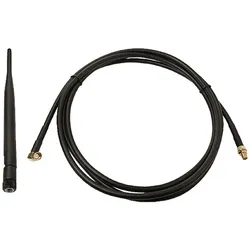
Abus Signalverstärker-Set für Kameras, Netzwerkkamera ZubehörSignal verstärken und Reichweite verlängern mit einem Komplett-Set, das eine starke Antenne, einen robusten Wandhalter und ein 2-Meter-Kabel enthält. Wenn das Kamerasignal nicht durchgehend ankommt und das Bild nicht flüssig angezeigt wird, können verschiedene Gründe vorliegen: Wände, Möbel oder Treppen blockieren Signale, die Kamera ist zu weit vom nächsten Empfangsgerät entfernt oder Metalle fangen Signale ein. Das ABUS Signalverstärker-Set beinhaltet eine leistungsstärkere Antenne, die die werkseitig mit der Kamera gelieferte Antenne ersetzt. Die Power-Antenne des Sets dient der Signalverstärkung und Reichweitenerhöhung für die Kamera-Modelle ABUS WLAN Schwenk-Neige Aussenkamera, ABUS WLAN Aussenkamera sowie der Funkkamera ABUS EasyLook. Für optimalen Empfang einfach die an der Kamera befindliche Antenne abdrehen, das Set-Kabel anschliessen und die neue Set-Antenne an einer geeigneten Stelle montieren. Das 2 Meter lange Kabel lässt sich problemlos durch Wände oder um Ecken verlegen. Mit der Halterung samt passenden Dübeln und Schrauben ist die Antenne schnell und fest angebracht. Alle Komponenten des Signalverstärker-Sets sind wetterfest und können sowohl drinnen als auch draussen verwendet werden. Bitte beachten Sie bei Kamera-Modellen mit Fernzugriff per App: Neben der Signalstärke vor Ort ist entscheidend, dass auch unterwegs ein stabiles Handynetz oder WLAN vorhanden ist.32,43 €*Versand: 0,00 €Sichere Weiterleitung zum Anbieter
-
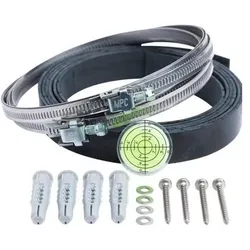
Enlaps Befestigungskit Kameras (Montage-Kit), Netzwerkkamera ZubehörEnlaps Tikee 3 Pro+ Befestigungskit Befestigungselemente, die Ihnen die Installation Ihrer Tikee-Kamera erleichtern. Multiplizieren Sie Ihre Befestigungsmöglichkeiten mit diesem Kit. Inhalt: - 4 Dübel UX 6x35 - 4 Unterlegscheiben M4 - 4 Holzschrauben M4x40 - 1 Wasserwaage - 2 Metallringe mit einem maximalen Durchmesser von 350 mm - 2 Gummistreifen, Dicke 2 mm, Länge 1099 mm, Breite 20 mm Hinweise: Dübel und Schrauben ermöglichen die Befestigung des Arms in Beton und im Allgemeinen in hohlen oder massiven Wänden. Hierfür ist eine Bohrmaschine mit einem Bohrer von 6 mm Durchmesser erforderlich (nicht mitgeliefert). Die Schrauben ermöglichen auch die Befestigung an Holzkonstruktionen. Die Schrauben sind Pozidriv-Schrauben, daher ist ein Kreuzschlitz- oder Pozi-Schraubendreher erforderlich (nicht mitgeliefert). Die Metallringe sind verstellbar und werden zum Halten des Arms an runden, rechteckigen, dreieckigen Strukturen verwendet, und zwar an jedem Polygon innerhalb eines Umfangs von maximal 1099 mm oder einem Durchmesser von 350 mm. Sie können mit einem Flach- oder Kreuzschlitzschraubendreher oder einem 7-mm-Schraubenschlüssel angezogen werden. Dann kann die überschüssige Länge mit einer Zange abgeschnitten werden. Die Gummibänder sollen den Träger schützen, auf den die Klemmen gesetzt werden. Sie können auch mit einem Cutter oder einer Schere auf Länge geschnitten werden (nicht inbegriffen).72,19 €*Versand: 0,00 €Sichere Weiterleitung zum Anbieter


-
Wo ist meine Taskleiste?
Hast du möglicherweise versehentlich die Taskleiste ausgeblendet? Das passiert manchmal, wenn man mit der Maus über den unteren Bildschirmrand fährt. Du kannst versuchen, die Taskleiste wieder einzublenden, indem du mit der rechten Maustaste auf den leeren Bereich neben dem Startknopf klickst und dann "Taskleiste fixieren" auswählst. Wenn das nicht funktioniert, könnte es sein, dass die Taskleiste verschoben wurde. Versuche, mit der Maus an den Rändern der Taskleiste zu klicken und sie an den unteren Bildschirmrand zu ziehen. Wenn das alles nicht hilft, könnte es sein, dass ein technisches Problem vorliegt und du möglicherweise Unterstützung von einem IT-Experten benötigst. **
-
Wie an Taskleiste anheften?
Möchtest du wissen, wie man Programme oder Apps an die Taskleiste anheften kann? In der Regel kannst du dies tun, indem du mit der rechten Maustaste auf das Programm klickst und dann die Option "An Taskleiste anheften" auswählst. Alternativ kannst du auch das Programm öffnen und dann das Symbol in der Taskleiste mit der rechten Maustaste anklicken und "An Taskleiste anheften" auswählen. Wenn du weitere Hilfe benötigst, lass es mich wissen! **
-
Wo ist meine Taskleiste?
Die Taskleiste befindet sich normalerweise am unteren Rand des Bildschirms. Wenn sie nicht sichtbar ist, könnte sie ausgeblendet oder minimiert sein. Um sie wieder anzuzeigen, kannst du mit der rechten Maustaste auf die Taskleiste klicken und "Taskleiste fixieren" auswählen. **
-
Warum ist die Taskleiste schwarz?
Die Taskleiste kann in verschiedenen Farben angezeigt werden, abhängig von den Einstellungen des Betriebssystems oder des Benutzers. Die Farbe Schwarz wird oft gewählt, da sie als neutral und unauffällig empfunden wird und gut zu verschiedenen Hintergrundbildern und Farbschemata passt. Außerdem kann eine schwarze Taskleiste den Kontrast erhöhen und die Lesbarkeit von Symbolen und Text verbessern. **

Wie aktiviere ich die Taskleiste?
Um die Taskleiste zu aktivieren, klicken Sie mit der rechten Maustaste auf einen leeren Bereich der Taskleiste. Wählen Sie dann die Option "Eigenschaften" aus dem Dropdown-Menü. In den Eigenschaften der Taskleiste können Sie verschiedene Einstellungen vornehmen, wie z.B. das Anzeigen oder Ausblenden der Taskleiste, das Festlegen der Position oder das Hinzufügen von Symbolen. Stellen Sie sicher, dass die Option "Taskleiste automatisch ausblenden" deaktiviert ist, um die Taskleiste dauerhaft sichtbar zu machen. Klicken Sie abschließend auf "Übernehmen" und dann auf "OK", um die Änderungen zu speichern und die Taskleiste zu aktivieren. **
Was bedeutet An Taskleiste anheften?
"Was bedeutet An Taskleiste anheften?" bedeutet, dass man ein Programm oder eine Anwendung auf der Taskleiste des Betriebssystems fixiert, sodass es leichter und schneller zugänglich ist. Durch das Anheften auf der Taskleiste kann man häufig genutzte Programme schnell starten, ohne sie jedes Mal suchen zu müssen. Dies ist besonders praktisch, wenn man mehrere Programme gleichzeitig geöffnet hat und den Überblick behalten möchte. Das Anheften auf der Taskleiste ist eine gängige Funktion in Betriebssystemen wie Windows und ermöglicht eine effiziente Nutzung des Computers. **
Top-Angebote
Produkte zum Begriff Taskleiste:
-
Scheiß auf KamerasScheiß auf Kameras , Perfekt fotografieren und filmen mit dem Smartphone , Kühlwasserschläuche > Motorkühlung , Erscheinungsjahr: 20190522, Produktform: Leinen, Autoren: Schwartau, Carolin, Seitenzahl/Blattzahl: 192, Keyword: alex böhm; alexander böhm; alexi bexi; alexibexi; alexibexi instagram; alexibexi twitter; alexibexi youtube; alexibexi2; bildausschnitt; bildbearbeitung; bildbearbeitung handy; bildbearbeitung iphone; bildbearbeitung smartphone; bilder mit iphone; bilder mit samsung; bilder social media; bildstabilisierung; blende; brennweite; cadrage; daddelautomat; digitale technik; festbrennweite; foto app; foto apps; fotoapps; fotografie; fotografieren mit dem iphone; fotografieren mit dem smartphone; fotos für social media; goldener schnitt; handy; handy gadget; handy gadgets; handyfoto; handyfotografie; handyfotos; handykamera; handykamera ratgeber; handykameras; influencer; iphone, Fachschema: Fotografie / Technik, Hilfsmittel, Warengruppe: TB/Fotografieren/Filmen/Videofilmen, UNSPSC: 49019900, Warenverzeichnis für die Außenhandelsstatistik: 49019900, Länge: 244, Breite: 172, Höhe: 17, Gewicht: 569, Produktform: Gebunden, Genre: Sachbuch/Ratgeber,19,99 €*Versand: 0,00 €Sichere Weiterleitung zum Anbieter
-
Wo ist meine Taskleiste?
Die Taskleiste befindet sich normalerweise am unteren Rand des Bildschirms. Wenn sie nicht sichtbar ist, könnte sie ausgeblendet oder minimiert worden sein. Versuche, mit der Maus an den unteren Bildschirmrand zu fahren, um zu sehen, ob sie automatisch eingeblendet wird. Wenn nicht, kannst du mit der rechten Maustaste auf die Taskleiste klicken und "Taskleiste fixieren" auswählen, um sicherzustellen, dass sie immer sichtbar ist. **
-
Ist die Taskleiste eingefroren?
Es könnte verschiedene Gründe geben, warum die Taskleiste eingefroren ist. Es könnte ein Softwareproblem sein, das durch einen Neustart des Computers behoben werden kann. Es könnte auch sein, dass ein bestimmtes Programm die Taskleiste blockiert und beendet werden muss, um das Problem zu lösen. Wenn das Problem weiterhin besteht, könnte es ratsam sein, professionelle Hilfe in Anspruch zu nehmen. **
-
Wo ist meine Taskleiste?
Hast du möglicherweise versehentlich die Taskleiste ausgeblendet? Das passiert manchmal, wenn man mit der Maus über den unteren Bildschirmrand fährt. Du kannst versuchen, die Taskleiste wieder einzublenden, indem du mit der rechten Maustaste auf den leeren Bereich neben dem Startknopf klickst und dann "Taskleiste fixieren" auswählst. Wenn das nicht funktioniert, könnte es sein, dass die Taskleiste verschoben wurde. Versuche, mit der Maus an den Rändern der Taskleiste zu klicken und sie an den unteren Bildschirmrand zu ziehen. Wenn das alles nicht hilft, könnte es sein, dass ein technisches Problem vorliegt und du möglicherweise Unterstützung von einem IT-Experten benötigst. **
-
Wie an Taskleiste anheften?
Möchtest du wissen, wie man Programme oder Apps an die Taskleiste anheften kann? In der Regel kannst du dies tun, indem du mit der rechten Maustaste auf das Programm klickst und dann die Option "An Taskleiste anheften" auswählst. Alternativ kannst du auch das Programm öffnen und dann das Symbol in der Taskleiste mit der rechten Maustaste anklicken und "An Taskleiste anheften" auswählen. Wenn du weitere Hilfe benötigst, lass es mich wissen! **
Ähnliche Suchbegriffe für Taskleiste
-
Abus Signalverstärker-Set für Kameras, Netzwerkkamera ZubehörSignal verstärken und Reichweite verlängern mit einem Komplett-Set, das eine starke Antenne, einen robusten Wandhalter und ein 2-Meter-Kabel enthält. Wenn das Kamerasignal nicht durchgehend ankommt und das Bild nicht flüssig angezeigt wird, können verschiedene Gründe vorliegen: Wände, Möbel oder Treppen blockieren Signale, die Kamera ist zu weit vom nächsten Empfangsgerät entfernt oder Metalle fangen Signale ein. Das ABUS Signalverstärker-Set beinhaltet eine leistungsstärkere Antenne, die die werkseitig mit der Kamera gelieferte Antenne ersetzt. Die Power-Antenne des Sets dient der Signalverstärkung und Reichweitenerhöhung für die Kamera-Modelle ABUS WLAN Schwenk-Neige Aussenkamera, ABUS WLAN Aussenkamera sowie der Funkkamera ABUS EasyLook. Für optimalen Empfang einfach die an der Kamera befindliche Antenne abdrehen, das Set-Kabel anschliessen und die neue Set-Antenne an einer geeigneten Stelle montieren. Das 2 Meter lange Kabel lässt sich problemlos durch Wände oder um Ecken verlegen. Mit der Halterung samt passenden Dübeln und Schrauben ist die Antenne schnell und fest angebracht. Alle Komponenten des Signalverstärker-Sets sind wetterfest und können sowohl drinnen als auch draussen verwendet werden. Bitte beachten Sie bei Kamera-Modellen mit Fernzugriff per App: Neben der Signalstärke vor Ort ist entscheidend, dass auch unterwegs ein stabiles Handynetz oder WLAN vorhanden ist.32,43 €*Versand: 0,00 €Sichere Weiterleitung zum Anbieter
-
Enlaps Befestigungskit Kameras (Montage-Kit), Netzwerkkamera ZubehörEnlaps Tikee 3 Pro+ Befestigungskit Befestigungselemente, die Ihnen die Installation Ihrer Tikee-Kamera erleichtern. Multiplizieren Sie Ihre Befestigungsmöglichkeiten mit diesem Kit. Inhalt: - 4 Dübel UX 6x35 - 4 Unterlegscheiben M4 - 4 Holzschrauben M4x40 - 1 Wasserwaage - 2 Metallringe mit einem maximalen Durchmesser von 350 mm - 2 Gummistreifen, Dicke 2 mm, Länge 1099 mm, Breite 20 mm Hinweise: Dübel und Schrauben ermöglichen die Befestigung des Arms in Beton und im Allgemeinen in hohlen oder massiven Wänden. Hierfür ist eine Bohrmaschine mit einem Bohrer von 6 mm Durchmesser erforderlich (nicht mitgeliefert). Die Schrauben ermöglichen auch die Befestigung an Holzkonstruktionen. Die Schrauben sind Pozidriv-Schrauben, daher ist ein Kreuzschlitz- oder Pozi-Schraubendreher erforderlich (nicht mitgeliefert). Die Metallringe sind verstellbar und werden zum Halten des Arms an runden, rechteckigen, dreieckigen Strukturen verwendet, und zwar an jedem Polygon innerhalb eines Umfangs von maximal 1099 mm oder einem Durchmesser von 350 mm. Sie können mit einem Flach- oder Kreuzschlitzschraubendreher oder einem 7-mm-Schraubenschlüssel angezogen werden. Dann kann die überschüssige Länge mit einer Zange abgeschnitten werden. Die Gummibänder sollen den Träger schützen, auf den die Klemmen gesetzt werden. Sie können auch mit einem Cutter oder einer Schere auf Länge geschnitten werden (nicht inbegriffen).72,19 €*Versand: 0,00 €Sichere Weiterleitung zum Anbieter
-
2er-Set Alkaline Batterie 23A/12V - Langlebige Energie für Fernbedienungen, Alarmanlagen, Kameras, Messgeräte - Kompatibel mit V23GA, A23, MN21Zuverlässige Stromversorgung: Die 23 Ampere/12 Volt Alkaline-Batterie ist eine essenzielle Energiequelle für zahlreiche Anwendungen. Egal ob Sie eine Fernbedienung Messgeräte Alarmanlage Kameras oder elektronische Feuerzeug betreiben möchten diese Alkaline-Batterie garantiert stets eine verlässliche Leistung. Mit einer Spannung von 12 Volt stellt sie eine langanhaltende Energieversorgung sicher um Ihre elektronischen Geräte lange Zeit mit Strom zu versorgen. 2-er Set Alkaline Batterie 23A Spannung: 12V Masse: (Ø x H) - 10 3 × 28 5 mm Ideal geeignet für Fernbedienungen Messgeräte Alarmanlagen GPS-Tracker elektronische Feuerzeuge und vieles mehr Alternative Bezeichungen: 23A 23GA A23 A23S E23A 23AE GP23A GP-23AE K23A L1028 LR23A LRV08 LRVO8 MN21 MS21 V23 V23GA VR22 8LR9326,99 €*Versand: 4,99 €Sichere Weiterleitung zum Anbieter
-
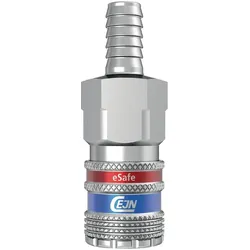
Cejn, Zubehör Druckluftwerkzeug, Sicherheit-Schnellkupplung EdelstahlDie CEJN Sicherheits-Schnellkupplung aus Edelstahl ist ein hochwertiges Zubehör für Druckluftwerkzeuge, das für eine zuverlässige und sichere Verbindung sorgt. Diese Kupplung gehört zur eSafe Serie 326 und erfüllt die Euronorm. Sie ist aus robustem Edelstahl (AISI 316) gefertigt und bietet eine einhandbedienbare, geräuscharme Funktionalität. Die Konstruktion ermöglicht einen hohen Luftdurchlass von bis zu 1800 Litern pro Minute, was sie ideal für verschiedene Anwendungen im Druckluftbereich macht. Die Entkupplung erfolgt in zwei Stufen, wodurch ein schlagartiges Wegfliegen des Schlauches verhindert wird. Diese Sicherheits-Schnellkupplung ist zudem Suva geprüft und entspricht den ISO-Standards 4414 und EN 983, was ihre Zuverlässigkeit und Sicherheit unterstreicht. - Einhandbedienbare, geräuscharme Vollmetallkupplung - Hoher Luftdurchlass von 1800 l/min - Zwei-Stufen-Entkupplung zur Vermeidung von Druckstössen - Temperaturbereich von -20 bis +100 °C.119,00 €*Versand: 0,00 €Sichere Weiterleitung zum Anbieter
-
Wo ist meine Taskleiste?
Die Taskleiste befindet sich normalerweise am unteren Rand des Bildschirms. Wenn sie nicht sichtbar ist, könnte sie ausgeblendet oder minimiert sein. Um sie wieder anzuzeigen, kannst du mit der rechten Maustaste auf die Taskleiste klicken und "Taskleiste fixieren" auswählen. **
-
Warum ist die Taskleiste schwarz?
Die Taskleiste kann in verschiedenen Farben angezeigt werden, abhängig von den Einstellungen des Betriebssystems oder des Benutzers. Die Farbe Schwarz wird oft gewählt, da sie als neutral und unauffällig empfunden wird und gut zu verschiedenen Hintergrundbildern und Farbschemata passt. Außerdem kann eine schwarze Taskleiste den Kontrast erhöhen und die Lesbarkeit von Symbolen und Text verbessern. **
-
Wie aktiviere ich die Taskleiste?
Um die Taskleiste zu aktivieren, klicken Sie mit der rechten Maustaste auf einen leeren Bereich der Taskleiste. Wählen Sie dann die Option "Eigenschaften" aus dem Dropdown-Menü. In den Eigenschaften der Taskleiste können Sie verschiedene Einstellungen vornehmen, wie z.B. das Anzeigen oder Ausblenden der Taskleiste, das Festlegen der Position oder das Hinzufügen von Symbolen. Stellen Sie sicher, dass die Option "Taskleiste automatisch ausblenden" deaktiviert ist, um die Taskleiste dauerhaft sichtbar zu machen. Klicken Sie abschließend auf "Übernehmen" und dann auf "OK", um die Änderungen zu speichern und die Taskleiste zu aktivieren. **
-
Was bedeutet An Taskleiste anheften?
"Was bedeutet An Taskleiste anheften?" bedeutet, dass man ein Programm oder eine Anwendung auf der Taskleiste des Betriebssystems fixiert, sodass es leichter und schneller zugänglich ist. Durch das Anheften auf der Taskleiste kann man häufig genutzte Programme schnell starten, ohne sie jedes Mal suchen zu müssen. Dies ist besonders praktisch, wenn man mehrere Programme gleichzeitig geöffnet hat und den Überblick behalten möchte. Das Anheften auf der Taskleiste ist eine gängige Funktion in Betriebssystemen wie Windows und ermöglicht eine effiziente Nutzung des Computers. **
* Alle Preise verstehen sich inklusive der gesetzlichen Mehrwertsteuer und ggf. zuzüglich Versandkosten. Die Angebotsinformationen basieren auf den Angaben des jeweiligen Shops und werden über automatisierte Prozesse aktualisiert. Eine Aktualisierung in Echtzeit findet nicht statt, so dass es im Einzelfall zu Abweichungen kommen kann. ** Hinweis: Teile dieses Inhalts wurden von KI erstellt.